Primer Kostenlos
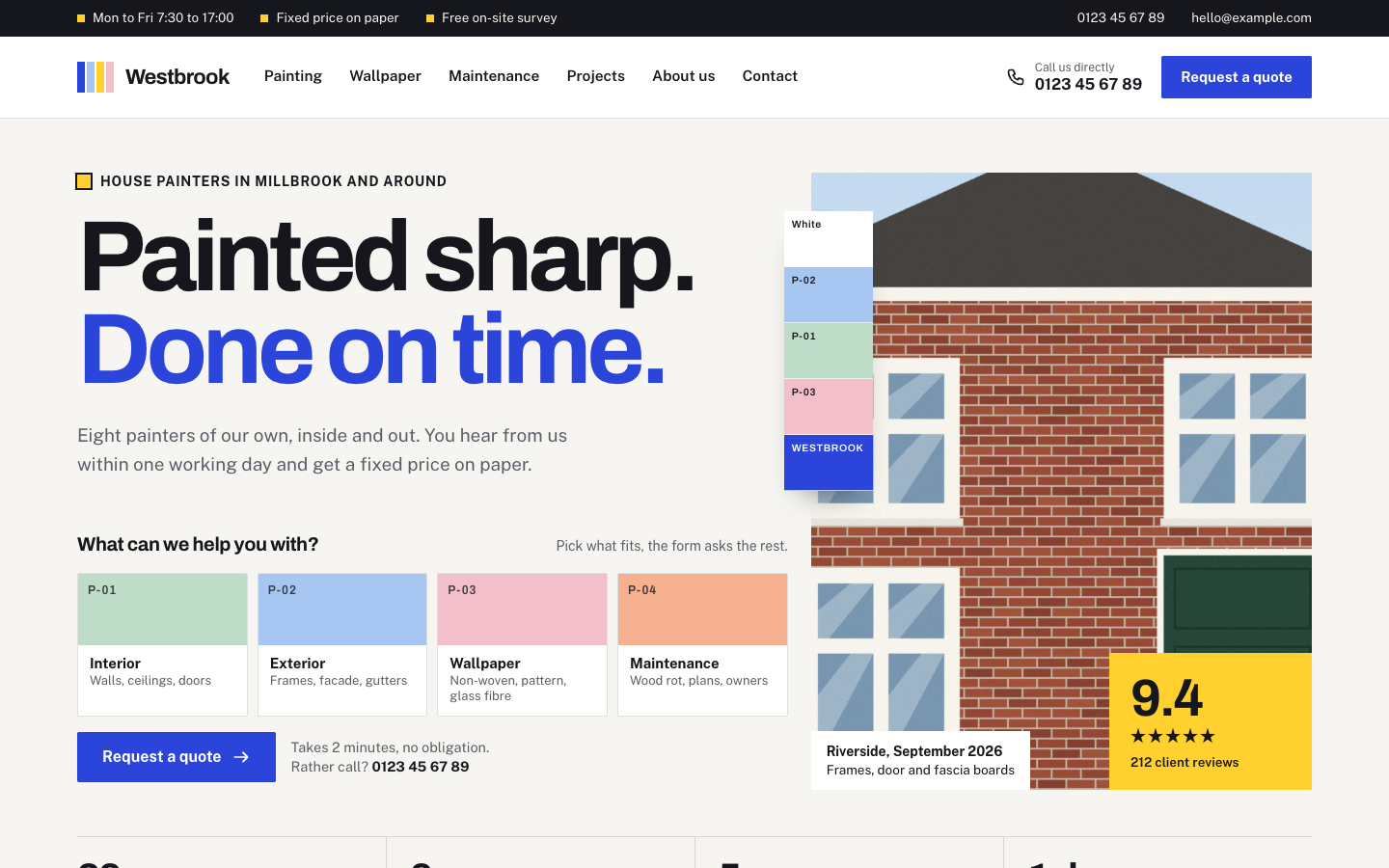
Primer ist ein leichtes, grafisches Theme für Malerbetriebe, das wie eine Farbmusterkarte funktioniert. Besucher wählen ihre gewünschte Arbeit aus Farbfeldern, vergleichen Vorher-Nachher-Fotos Ihrer Projekte und senden in drei kurzen Schritten eine Angebotsanfrage.
Über dieses Theme
Primer wurde für Maler- und Tapezierbetriebe entwickelt – vom Ein-Mann-Betrieb bis zum Team von fünfzehn Mitarbeitern –, die Innen- und Außenanstriche, Tapezierarbeiten und Instandhaltungen anbieten. Es wirkt aufgeräumt und souverän: Papierweiß, Tintenschwarz, ultramarinblaue Buttons und Signalgelb, große serifenlose Überschriften, fast quadratische Ecken und eine dicke nummerierte Linie, die jeden Abschnitt wie ein Schweizer Plakat einleitet.
Die Idee dahinter ist die Farbmusterkarte. Innen, Außen, Tapezieren und Instandhaltung erhalten jeweils ein eigenes Farbfeld mit Code. Diese Farbfelder tauchen überall wieder auf: im Hero-Bereich, auf den Service-Karten, als Projekt-Tags und Filter, bei Bewertungs-Tags und als Auswahlmöglichkeiten im Anfrageformular. Besucher lernen eine visuelle Sprache, die direkt zum Angebot führt.
Die Startseite beginnt mit Ihrer Überschrift, einer Reihe von vier Farbfeldern (eines oder mehrere auswählen, Button drücken und die Angebotsseite öffnet sich mit den bereits markierten Optionen), einem Foto mit Farbfächer, Ihrer Bewertungspunktzahl und vier Referenzzahlen. Darunter folgen vier Farbkarten-Services, Ihre neuesten Projekte mit Filter-Chips und einem verschiebbaren Vorher-Nachher-Slider, ein Über-uns-Bereich mit Teamporträts und Qualitätssiegeln, ein Block für Kundenbewertungen, Ihr Einzugsgebiet mit Orten, eine Postleitzahlenprüfung und eine Karte sowie ein blaues Angebotsband mit einem kurzen Formular. Sie wählen die Reihenfolge und jeder Abschnitt kann ausgeblendet werden.
Die Angebotsseite fragt in drei nummerierten Schritten ab, was gestrichen werden muss, wie groß der Umfang ist, wo und wann die Arbeit stattfinden soll und wie man den Besucher erreicht. Anfragen werden an Sie gesendet und als Lead gespeichert. Ihre Projekte stammen aus der kostenlosen Portfolio-App: ein Archiv mit Filtern nach Arbeitsart sowie eine Projektseite mit Faktenzeile, einem bildschirmfüllenden Vorher-Nachher-Slider, der Projektbeschreibung, einem Kundenfeedback, einer Galerie und einem Button, um eine ähnliche Arbeit anzufragen.
Der Header zeigt Ihre Telefonnummer und einen „Angebot anfragen“-Button. Auf Smartphones bleibt eine Leiste mit „Anrufen“ und „Angebot anfragen“ am unteren Bildschirmrand fixiert. Jede Farbe, einschließlich der vier Farbfelder, der Eckenradius, die Seitenbreite und die Abstände der Abschnitte sind einstellbar, sodass Primer perfekt zu Ihrer Marke passt.
Wichtigste Funktionen
- Angebots-Starter mit Farbkarten Besucher markieren ihre gewünschte Arbeit auf vier Farbfeldern im Hero-Bereich, und die Angebotsseite öffnet sich mit den bereits getroffenen Auswahlen.
- Vorher-Nachher-Slider Ziehen Sie die Linie, um Vorher-Nachher-Fotos auf der Startseite und jeder Projektseite zu vergleichen – mit Touch- und Tastaturunterstützung.
- Anfrageformular in drei Schritten Was, wie groß, wo und wann, gefolgt von Kontaktdaten. Anfragen erreichen Sie per E-Mail und werden als Lead gespeichert.
- Portfolio mit Filtern Projekte aus der kostenlosen Portfolio-App erhalten Farbtags, Filter-Chips nach Arbeitsart, Fakten, eine Projektbeschreibung, Kundenfeedback und eine Galerie.
- Einzugsgebiet und PLZ-Check Listen Sie Ihre Arbeitsorte mit Entfernungen auf, fügen Sie eine Karte mit Radius-Ringen hinzu und lassen Sie Besucher ihre Postleitzahl prüfen.
- Schweizer Raster, Ihre Farben Nummerierte Linien und quadratische Ecken sorgen für Klarheit, und jede Farbe, einschließlich der vier Farbfelder, ist individuell einstellbar.
Komplett in Ihrem eigenen Corporate Design
Die Farben in den Beispielen sind nur ein Ausgangspunkt. Im Editor legen Sie Ihre eigenen Farben, Schriften und Ihr Logo fest, und sie gelten sofort auf jeder Seite des Themes.
So richten Sie es ein
Primer arbeitet mit den Daten, die Sie bereits in SitePack pflegen, sowie der kostenlosen Portfolio-App, die mit dem Theme installiert wird. Diese Schritte bereiten die Startseite, die Angebotsseite und Ihre Projekte vor.
- Startseiten-Template zuweisen Öffnen Sie die Startseite, wählen Sie das Template „Startseite (Primer)“ und füllen Sie den Hero-Bereich, die Referenzzahlen, die Services und den Über-uns-Bereich mit Ihrem Team aus.
- Angebotsseite erstellen Fügen Sie eine Seite mit dem Template „Angebotsanfrage (Primer)“ hinzu, erstellen Sie einen Menüpunkt als letzten Eintrag und stellen Sie diesen so ein, dass er als Button angezeigt wird.
- Projekte hinzufügen Fügen Sie in der Portfolio-App einige abgeschlossene Arbeiten mit Kategorie, Ort, Datum, Titelbild und – falls vorhanden – Vorher-Nachher-Fotos hinzu.
- Standort und Bewertungen hinzufügen Hinterlegen Sie Ihren Standort mit Telefonnummer für den Header und die Anruf-Buttons und verknüpfen Sie Ihre Bewertungen, damit die Punktzahl angezeigt wird.
- Einzugsgebiet festlegen Geben Sie die Orte an, in denen Sie arbeiten, inklusive Entfernungen, bedienten Postleitzahlenbereichen und einem Kartenbild für den Service-Bereich.
Häufig gestellte Fragen
Muss ich die Portfolio-App selbst installieren?
Nein. Die kostenlose Portfolio-App wird automatisch installiert, wenn Sie Primer aktivieren. Fügen Sie dort Ihre Projekte mit einem Titelbild sowie optional einem Vorher-Nachher-Foto, einer Galerie, einer Projektbeschreibung und einem Kundenfeedback hinzu.
Wie funktionieren die Farbfelder für meine Projekte?
Weisen Sie jedem Projekt eine Kategorie wie Innen, Außen, Tapezieren oder Instandhaltung zu. Primer ordnet diese automatisch der richtigen Farbe für das Tag und den Filter-Chip zu. Andere Kategorien erhalten eine Farbe aus derselben Karte.
Wo landen die Angebotsanfragen?
Weisen Sie einer Seite das Template „Angebotsanfrage (Primer)“ zu und verlinken Sie diese über einen Menüpunkt, der als Button dargestellt wird. Anfragen von dieser Seite und aus dem Kurzformular auf der Startseite werden Ihnen per E-Mail zugesendet und als Lead gespeichert.
Wann erscheint der Vorher-Nachher-Slider?
Wenn ein Projekt sowohl ein Vorher- als auch ein Nachher-Foto besitzt. Bei nur einem Foto zeigt Primer stattdessen das Titelbild an, und Projektkarten mit beiden Fotos erhalten ein Vorher-Nachher-Badge.
Kann ich mit Primer Produkte verkaufen?
Nein. Primer ist ein Website-Theme ohne Webshop, das darauf ausgelegt ist, Angebotsanfragen zu gewinnen und Ihre Arbeit zu präsentieren.
Welche Schriftarten verwendet Primer?
Sie wählen die Schriftarten in Ihren Design-Einstellungen. Primer ist für Archivo-Überschriften und Public Sans als Fließtext konzipiert.
-
 Aisle
Neu
Kostenlos
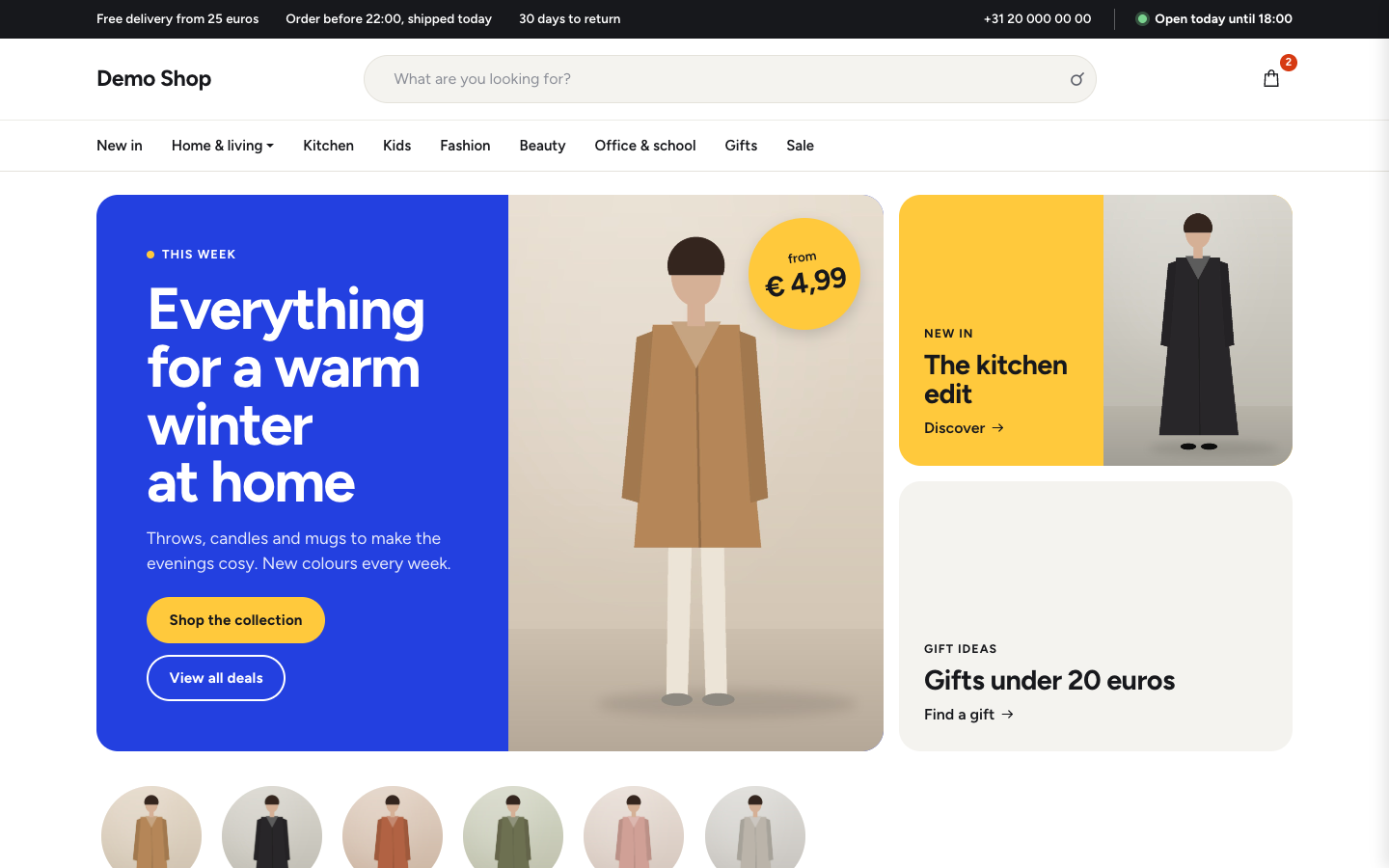
Helles Kaufhaus-Theme für Webshops mit einem breiten Sortiment
-
 Aurora
Neu
Kostenlos
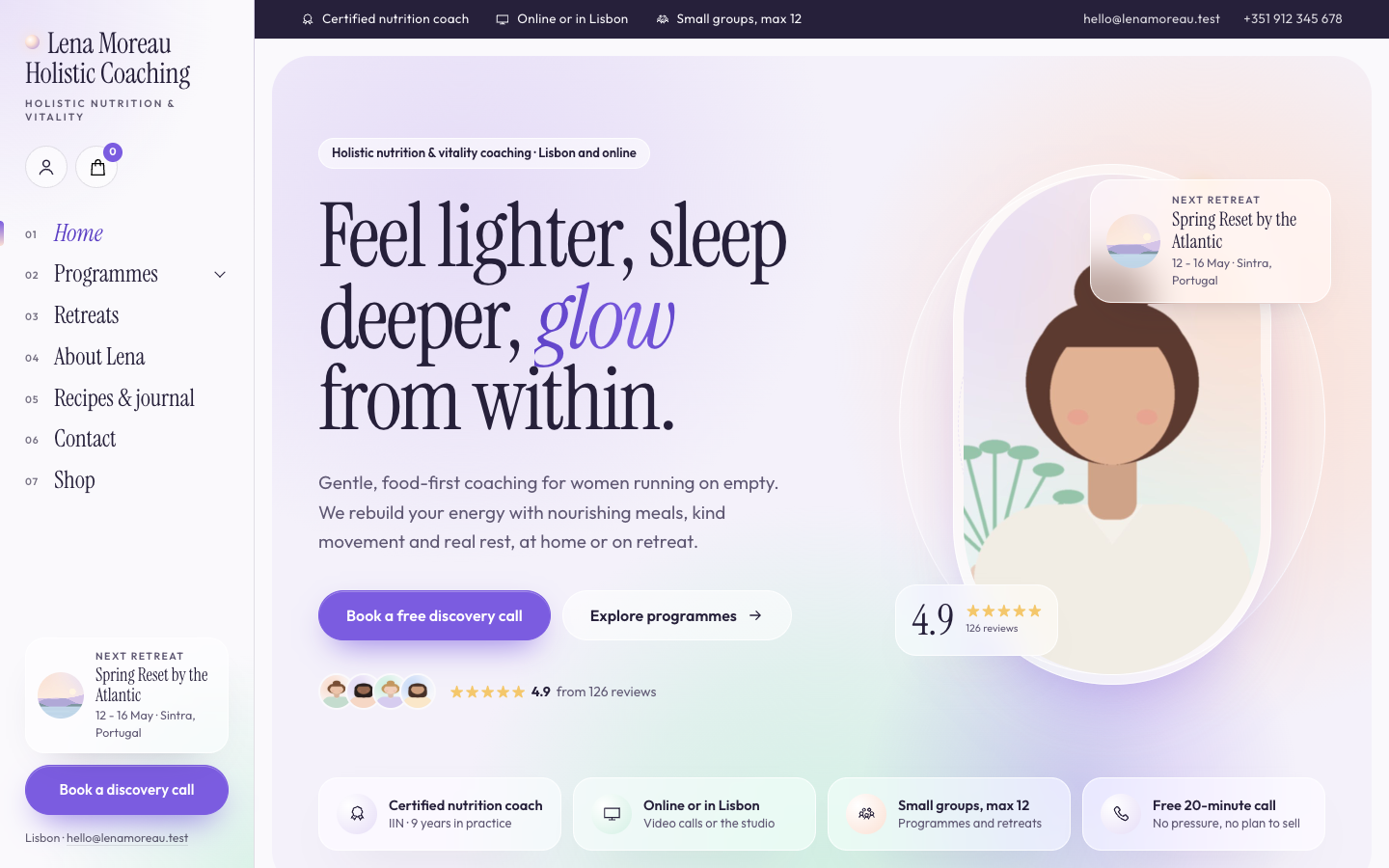
Ein leuchtendes, verträumtes Theme für ganzheitliche Coaches und Vital-Coaches, die Retreats anbieten
-
 Bloom
Neu
Kostenlos
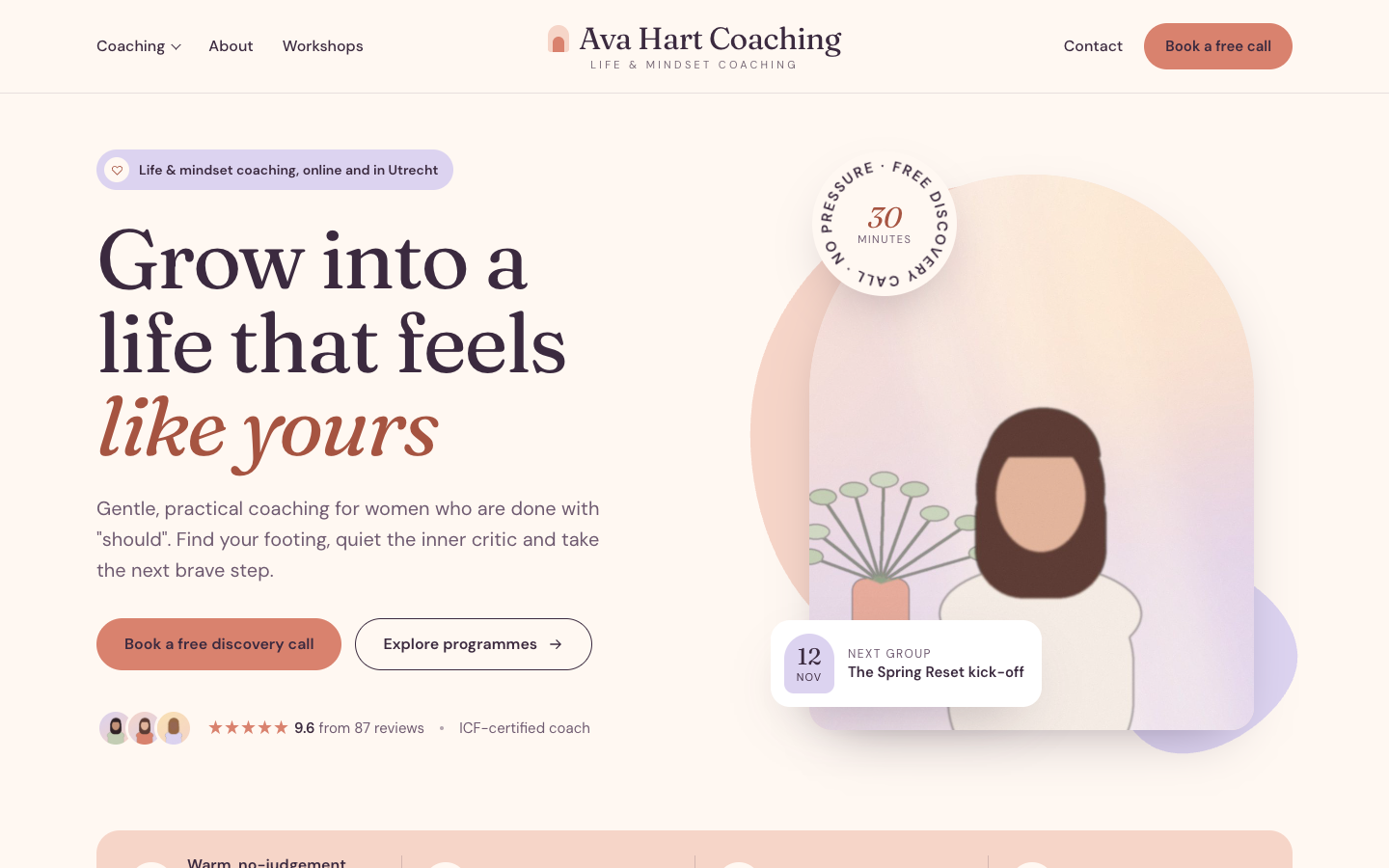
Ein warmes Pastell-Theme für Life- und Mindset-Coaches
-
 Clarity
Neu
Kostenlos
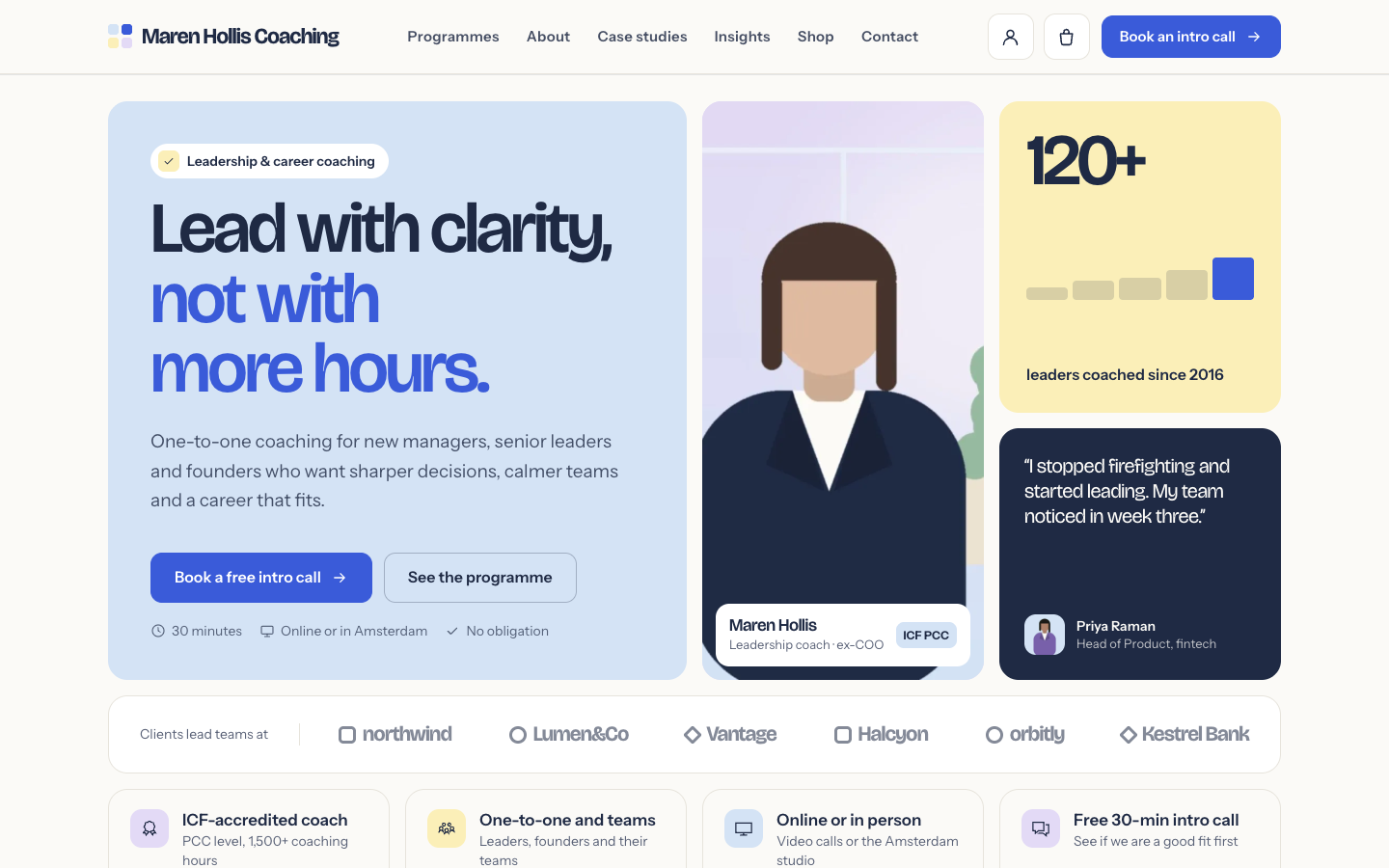
Ein strukturiertes Bento-Theme für Karriere-, Führungs- und Business-Coaches
Wählen Sie ein Theme und gehen Sie noch heute online
Testen Sie SitePack kostenlos, wählen Sie ein Design und wechseln Sie, wann Sie wollen.