Roller Kostenlos
Roller ist ein helles, kachelbasiertes Theme für Maler, die ihr Geschäft alleine führen. Es spricht in deiner eigenen Stimme, zeigt dein Gesicht und deine nächste freie Woche und verwandelt Besucher in Angebotsanfragen.
Über dieses Theme
Roller ist für den Ein-Personen-Malerbetrieb gemacht: für den Soloselbstständigen, der Innen- und Außenanstriche, Tapezierarbeiten und Instandhaltung erledigt, manchmal mit einer Aushilfe. Es gibt nicht vor, ein großes Unternehmen zu sein. Die Seite spricht in der ersten Person, stellt dein Porträt und deinen Vornamen in den Vordergrund und hat ein Ziel: die Angebotsanfrage zu erhalten, die Arbeit zu belegen und Vertrauen in dich als die Person aufzubauen, die vor Ort erscheint.
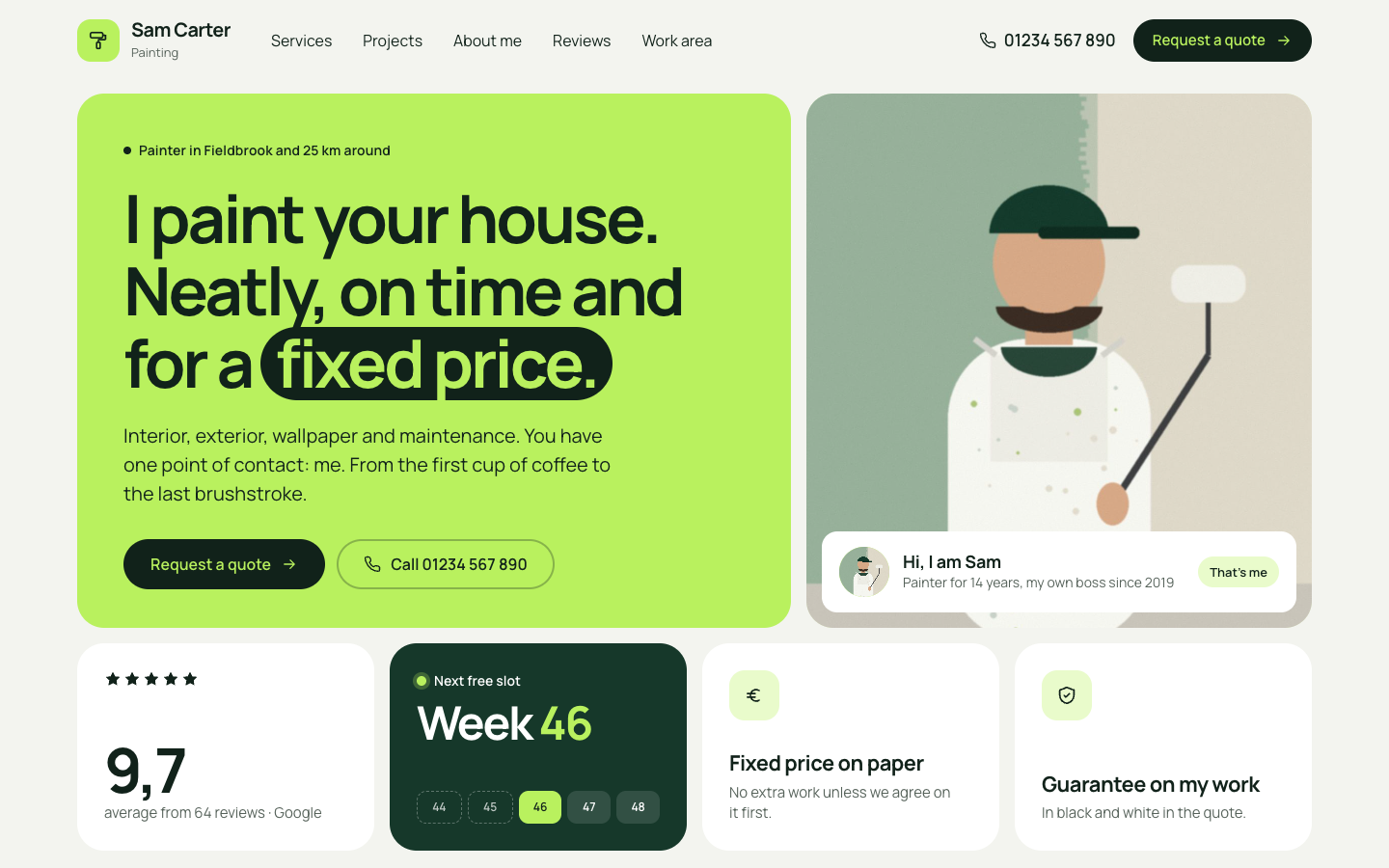
Der Look ist flach und selbstbewusst, wie eine App: ein Raster aus abgerundeten Kacheln auf einem hellgrau-grünen Hintergrund, ein kräftiges Limettengrün in großen Blöcken, tiefes Waldgrün für dunkle Kacheln und tintenschwarze Pillen-Buttons. Ein oder zwei Wörter jeder großen Überschrift liegen auf einem flachen Farbroller-Strich, der einzigen Dekoration im Theme, und derselbe Strich füllt sich als Fortschrittsbalken im Angebotsformular.
Die Startseite öffnet sich mit einem Bento-Hero: eine große limettengrüne Kachel mit deiner Überschrift und dem Angebots-Button, deinem Porträt mit einer "Hi, ich bin..."-Namenskarte, deiner Bewertungspunktzahl, zwei Versprechen-Kacheln und einer Verfügbarkeitskachel, die deine nächste freie Woche auf einem Fünf-Wochen-Streifen anzeigt. Darunter folgen vier Service-Kacheln mit Tags, deine aktuellen Arbeiten, ein Über-mich-Bereich mit einem Foto von dir bei der Arbeit und drei Gründe, einen Soloselbstständigen zu beauftragen, ein dunkler Bewertungsblock, dein Arbeitsgebiet mit Orten, Entfernungen, einer Karte und einer Postleitzahlenprüfung sowie ein abschließender Angebotsblock mit einem Schnellformular. Du wählst die Reihenfolge und jeder Bereich kann ausgeblendet werden.
Deine fertigen Aufträge stammen aus der kostenlosen Portfolio-App, die zusammen mit dem Theme installiert wird. Jede Projektkarte zeigt das Nachher-Foto in voller Größe mit dem Vorher-Foto als kleines Inset in der Ecke, wie bei einer Handykamera: Tippe darauf und die beiden tauschen den Platz. Die Projektseite filtert nach Art der Arbeit und jede Projektseite enthält Fakten-Kacheln, eine große Vorher-Nachher-Ansicht mit Umschalter, deine Geschichte, ein Kunden-Zitat, eine Galerie und einen Button, um die gleiche Art von Arbeit anzufragen.
Die Angebotsseite unterteilt die Anfrage in drei kurze Schritte (Was, Wo und Wann, Wer) in einer Karte, mit deiner eigenen Karte, deinen Versprechen und deiner nächsten freien Woche daneben. Anfragen landen in deinem Posteingang und werden als Leads gespeichert. Eine Texteinstellung enthält deine nächste freie Woche und speist den Header, den Hero und die Angebotsseite; lass sie leer und alle drei werden ausgeblendet. Jede Farbe, der Eckenradius, die Seitenbreite und der Abstands zwischen den Abschnitten sind Einstellungen.
Wichtigste Funktionen
- Bento-Hero mit deinem Gesicht Eine limettengrüne Überschriften-Kachel, dein Porträt mit Namenskarte, deine Bewertungspunktzahl und zwei Versprechen-Kacheln: persönlich und auf einen Blick klar.
- Nächste freie Woche in einer Einstellung Gib deine nächste freie Woche einmal ein und sie erscheint im Header, der Hero-Kachel und neben dem Angebotsformular. Lass es leer, um es auszublenden.
- Vorher und Nachher als Handy-Inset Das Nachher-Foto füllt jede Projektkarte und das Vorher-Foto sitzt in der Ecke; ein Tippen tauscht sie. Funktioniert mit einfachen Handyfotos.
- Dreistufiges Angebotsformular Was, wo und wann, und wer, mit einem Fortschrittsbalken im Farbroller-Strich. Anfragen werden dir per E-Mail gesendet und als Leads gespeichert.
- Arbeitsgebiet mit Postleitzahlenprüfung Zeige die Orte, die du abdeckst, mit Entfernungen und einer Karte, und lass Besucher ihre Postleitzahl direkt mit deinem Gebiet abgleichen.
- Jede Farbe ist deine Alle Farben, der Eckenradius, die Seitenbreite und der Abstands zwischen den Abschnitten sind Einstellungen, sodass der Limetten-Look zu deiner eigenen Farbe werden kann.
Komplett in Ihrem eigenen Corporate Design
Die Farben in den Beispielen sind nur ein Ausgangspunkt. Im Editor legen Sie Ihre eigenen Farben, Schriften und Ihr Logo fest, und sie gelten sofort auf jeder Seite des Themes.
So richten Sie es ein
Roller arbeitet mit den Daten, die du bereits in SitePack pflegst. Diese Schritte füllen die Startseite, verbinden den Angebots-Button und zeigen deine ersten Projekte.
- Das Home-Template zuweisen Öffne die Startseite, wähle das Home (Roller) Template, füge dein Porträt, Vornamen, Überschrift sowie das Über-mich-Foto und den Text hinzu und speichere.
- Die Angebotsseite erstellen Erstelle eine Seite, wähle das Angebotsanfrage (Roller) Template und füge deinen Namen und dein Foto für die Seitenkarte hinzu.
- Den Angebots-Button hinzufügen Füge einen Menüpunkt zur Angebotsseite als letzten Punkt hinzu und stelle ihn so ein, dass er als Button angezeigt wird. Jeder Angebots-Button auf der Seite folgt diesem.
- Deine Projekte hinzufügen Öffne die Portfolio-App und füge ein paar fertige Aufträge mit Titelbild, Art der Arbeit und Ort hinzu, plus Vorher- und Nachher-Fotos, wo du sie hast.
- Deine Details festlegen Trage deine nächste freie Woche in den Theme-Einstellungen ein, füge deinen Standort mit Telefonnummer hinzu und liste die Orte auf, die du im Home-Template abdeckst.
Häufig gestellte Fragen
Muss ich für die Projektseiten etwas installieren?
Nein. Die kostenlose Portfolio-App wird automatisch installiert, wenn du Roller aktivierst. Füge deine Projekte in der App mit einem Titelbild und, falls vorhanden, einem Vorher- und einem Nachher-Foto hinzu. Ohne Projekte bleibt der Bereich für aktuelle Arbeiten einfach ausgeblendet.
Ist Roller geeignet, wenn ich mit einem Team arbeite?
Roller ist für eine Person geschrieben: Die Texte sagen "ich" und "mich" und die Startseite ist um dein Porträt und deinen Namen herum aufgebaut. Mit einer Aushilfe passt es gut. Für ein Unternehmen mit einem Team ist ein Theme, das als "wir" spricht, die bessere Wahl.
Wie funktioniert die Verfügbarkeitswoche?
Trage deine nächste freie Woche in den Theme-Einstellungen ein, zum Beispiel 46. Sie erscheint im Header-Pill, der Hero-Kachel und auf der Angebotsseite. Ändere sie, wann immer sich deine Planung verschiebt, oder lass sie leer, um alle drei auszublenden.
Wo landen die Angebotsanfragen?
Anfragen über die Angebotsseite und das Schnellformular auf der Startseite werden dir per E-Mail zugesandt und als Leads in SitePack gespeichert. Der Angebots-Button überall auf der Seite folgt dem Menüpunkt, den du als Button anzeigst.
Was ist, wenn ich kein Vorher-Foto für ein Projekt habe?
Dann zeigen die Karte und die Projektseite das Nachher-Foto oder das Titelbild alleine, ohne das Inset in der Ecke. Vorher und Nachher erscheint nur, wenn ein Projekt beide Fotos hat.
Welche Schriftarten verwendet Roller?
Du wählst die Schriftarten in deinen Design-Einstellungen. Roller ist für Manrope sowohl in Überschriften als auch im Fließtext konzipiert, mit engen, fetten Überschriften.
-
 Aisle
Neu
Kostenlos
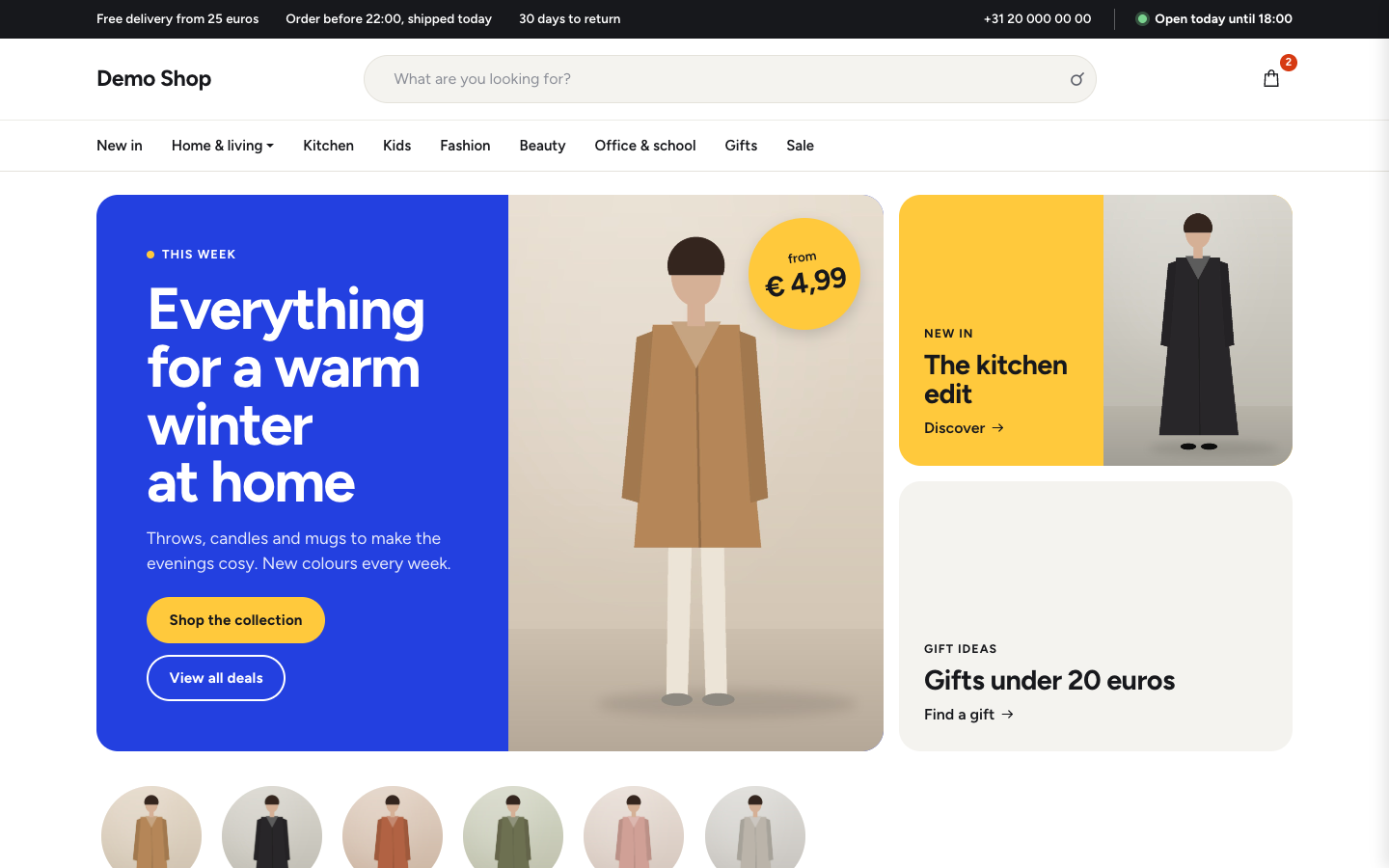
Helles Kaufhaus-Theme für Webshops mit einem breiten Sortiment
-
 Aurora
Neu
Kostenlos
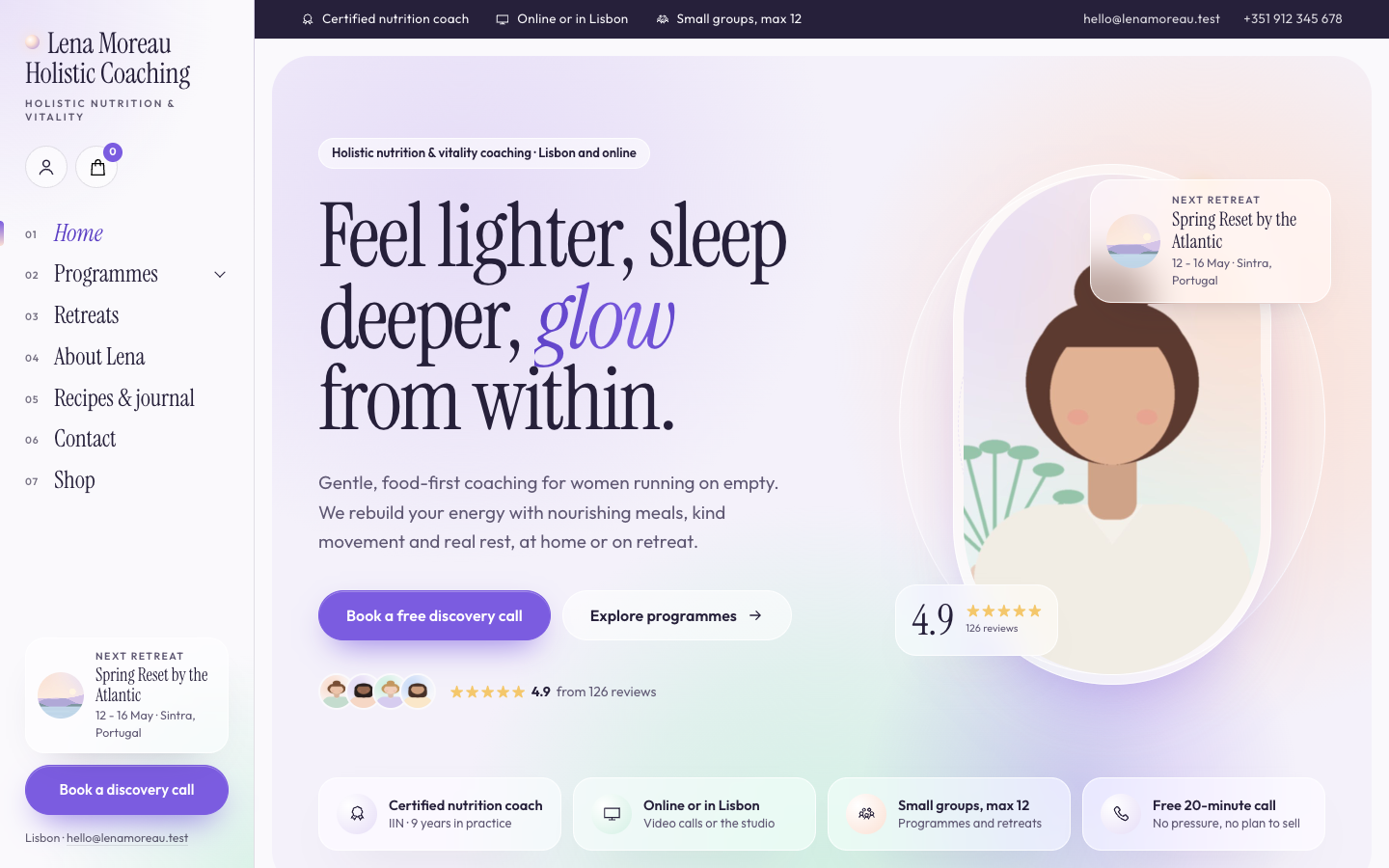
Ein leuchtendes, verträumtes Theme für ganzheitliche Coaches und Vital-Coaches, die Retreats anbieten
-
 Bloom
Neu
Kostenlos
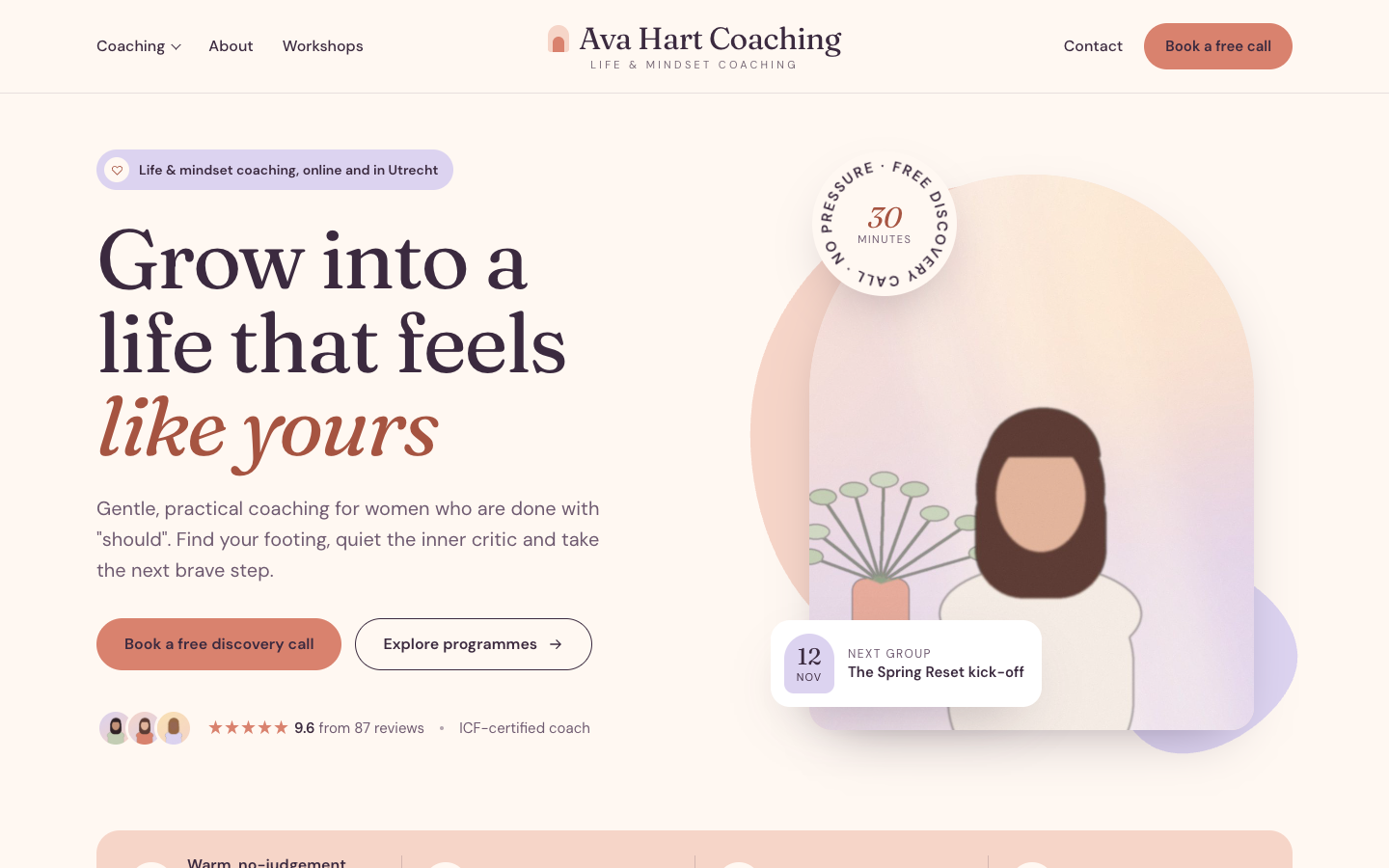
Ein warmes Pastell-Theme für Life- und Mindset-Coaches
-
 Clarity
Neu
Kostenlos
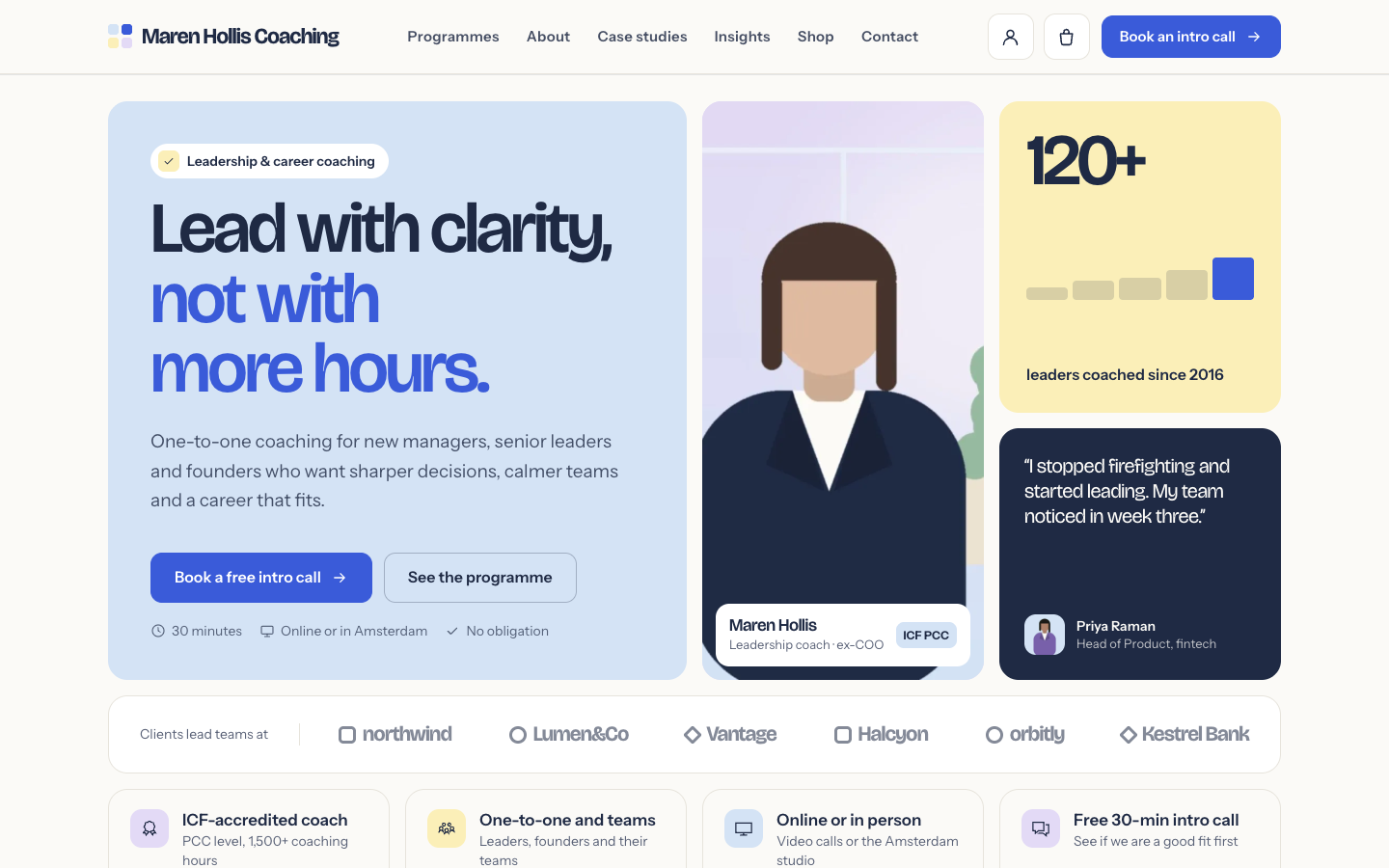
Ein strukturiertes Bento-Theme für Karriere-, Führungs- und Business-Coaches
Wählen Sie ein Theme und gehen Sie noch heute online
Testen Sie SitePack kostenlos, wählen Sie ein Design und wechseln Sie, wann Sie wollen.