Tint Kostenlos
Tint ist ein sanftes, persönliches Theme für Ein-Personen-Malerbetriebe. Es zeigt dein Gesicht, deinen Kalender und deine Vorher-Nachher-Fotos und führt jeden Besucher zu einem Ziel: einer Angebotsanfrage, die direkt bei dir landet.
Über dieses Theme
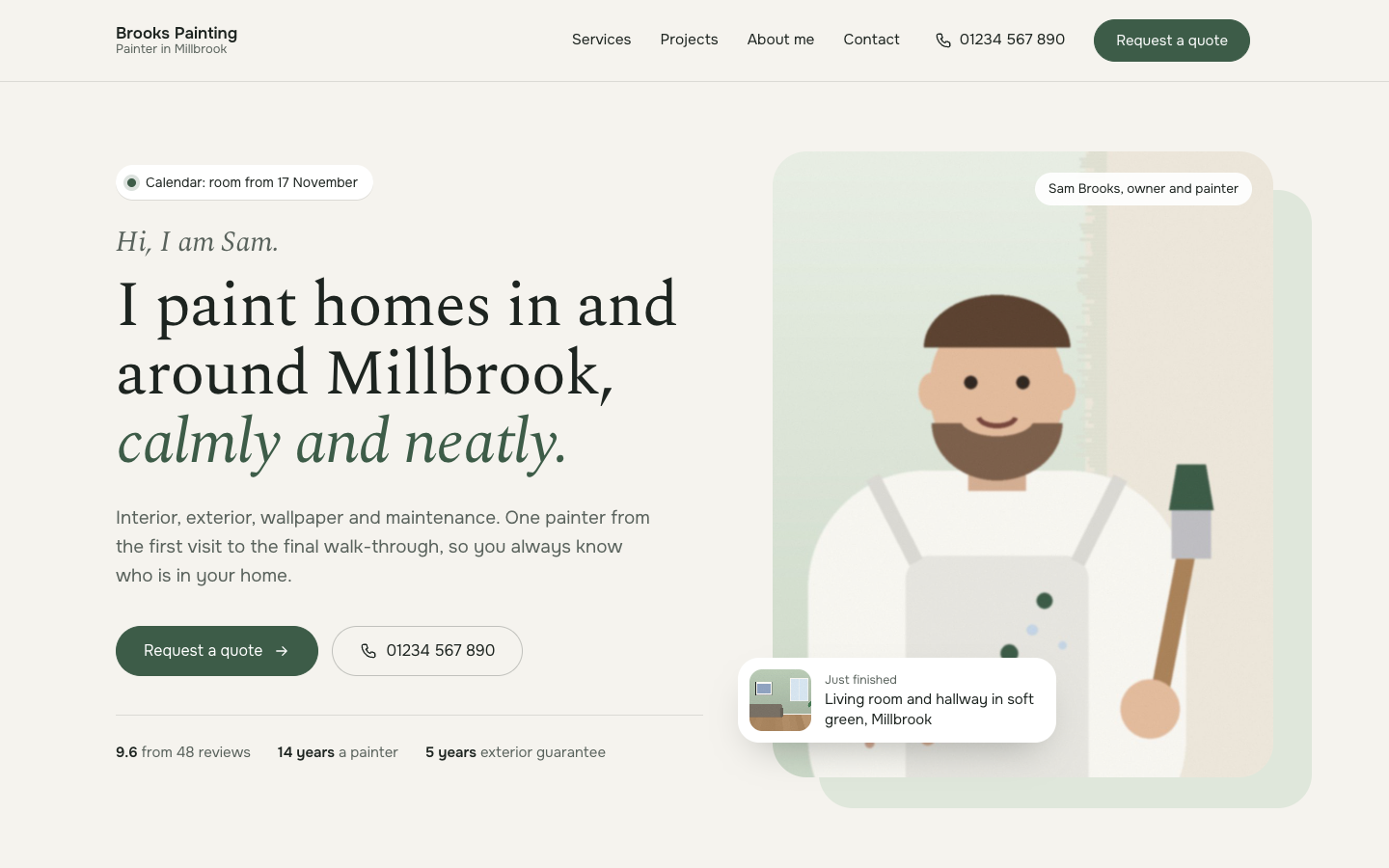
Tint wurde für Maler und Lackierer entwickelt, die ihr Geschäft alleine führen, manchmal mit einer Aushilfe. Anstatt ein großes Unternehmen vorzutäuschen, spricht die Website in der ersten Person und zeigt dasselbe Gesicht vom ersten Besuch bis zur Endabnahme. Es wirkt ruhig und luftig: eine warme, cremeweiße Basis, ein sanfter Farbton deiner Wahl (standardmäßig Salbei), eine kräftigere Partnerfarbe für Buttons und Links, große Fotos mit abgerundeten Ecken und eine leichte Serifenschrift mit kursiven Akzentwörtern.
Die Startseite beginnt mit einer kursiven Begrüßung, einer Überschrift darüber, was du wo streichst, deinem Porträt auf einer versetzten Farbkarte und einer schwebenden „Gerade fertig“-Karte mit deinem neuesten Projekt. Eine kleine Agenda-Pille mit grünem Punkt zeigt Besuchern, wann du Kapazitäten hast, und eine Vertrauenszeile zeigt deine Bewertung und zwei oder drei Fakten über dich. Darunter folgen vier Service-Karten, deine neuesten Projekte mit einer Vorher-Nachher-Pille auf jedem Foto, ein Über-mich-Bereich mit Fakten, Zertifikats-Pillen und eine Schritt-für-Schritt-Leiste, die deinen Avatar bei jedem Schritt wiederholt, Kundenstimmen, dein Arbeitsgebiet mit Postleitzahlen-Check und ein kurzes Angebotsformular. Du wählst die Reihenfolge und jeder Bereich kann ausgeblendet werden.
Die Angebotsseite stellt drei kurze Fragen (was, wo und wann, wie erreiche ich dich) und steht neben einer Farbkarte mit deinem Foto, drei Schritten und einem kurzen Zitat. Anfragen kommen als E-Mail und als Lead in deinem Admin-Bereich an, und der Senden-Button kann deinen Vornamen tragen. Projektseiten stammen aus der kostenlosen Portfolio-App: eine Übersicht mit Filter-Pillen nach Arbeitsart und Detailseiten mit einer Faktenkarte, dem Vorher-Nachher-Paar, deiner Geschichte, dem Kunden-Zitat, einer Galerie und einem Button, der das Angebotsformular mit der entsprechenden Arbeitsart vorausgewählt öffnet.
Der Header behält dein Logo, das Menü, deine Telefonnummer und einen Angebots-Button in einer ruhigen Zeile. Auf Handys bleibt eine Leiste mit Anruf-Button und Angebots-Button am unteren Bildschirmrand. Inhaltsseiten, die Fußzeile und der Cookie-Banner folgen demselben sanften Look. Jede Farbe, der Eckenradius, die Button-Form, die Seitenbreite und die Abstände der Abschnitte sind Einstellungen, sodass Tint perfekt zu deiner Marke passt.
Wichtigste Funktionen
- Spricht als du, nicht als Firma Persönliche Ansprache, dein Porträt und dein Name im Hero-Bereich, im Über-mich-Bereich und auf der Angebotsseite, damit Besucher wissen, wer zu ihnen nach Hause kommt.
- Dein Kalender im Hero-Bereich Eine kleine Agenda-Pille mit grünem Punkt zeigt Besuchern, wann du Kapazitäten hast, noch bevor sie fragen.
- Vorher-Nachher auf jedem Foto Projektkarten und -seiten erhalten eine touch-freundliche Vorher-Nachher-Pille; auf dem Desktop zeigt die Projektseite beide Fotos nebeneinander.
- Das gleiche Gesicht bei jedem Schritt Der Über-mich-Bereich zeigt Besuch, Angebot, Arbeit und Übergabe als eine Linie, wobei dein Avatar bei jedem Schritt wiederholt wird.
- Kurzes Drei-Schritte-Angebotsformular Was, wo und wann, wie erreiche ich dich: Anfragen kommen als E-Mail und Lead an, und der Senden-Button kann deinen Vornamen tragen.
- Ein sanfter Farbton nach Wahl Wähle einen hellen Pastellton und eine tiefere Partnerfarbe; Radius, Button-Form, Seitenbreite und Abstände sind ebenfalls einstellbar.
Komplett in Ihrem eigenen Corporate Design
Die Farben in den Beispielen sind nur ein Ausgangspunkt. Im Editor legen Sie Ihre eigenen Farben, Schriften und Ihr Logo fest, und sie gelten sofort auf jeder Seite des Themes.
So richten Sie es ein
Tint arbeitet mit den Daten, die du bereits in SitePack und der dazugehörigen Portfolio-App pflegst. Diese Schritte machen die Startseite komplett und verknüpfen alle Buttons mit deiner Angebotsseite.
- Das Startseiten-Template zuweisen Öffne die Startseite, wähle das Template „Home (Tint)“, füge deinen Namen, deine Begrüßung, die Überschrift und dein Porträt hinzu und speichere.
- Die Angebotsseite erstellen Füge eine Seite hinzu, wähle das Template „Angebotsanfrage (Tint)“, füge dein Foto und den Text unter deinem Namen hinzu und lege deinen Vornamen sowie den Agenda-Text in den Theme-Einstellungen fest.
- Deine Projekte hinzufügen Füge in der Portfolio-App drei oder mehr Projekte mit einem Titelbild hinzu sowie – falls vorhanden – ein Vorher-Nachher-Foto, den Ort und die Art der Arbeit.
- Über-mich-Bereich und Arbeitsgebiet ausfüllen Schreibe eine kurze Geschichte über dich, füge ein Foto bei der Arbeit, drei Fakten und deine Zertifikate hinzu und liste dann deine Arbeitsorte sowie die bedienten Postleitzahlen auf.
- Den Angebots-Button hinzufügen Erstelle einen Menüpunkt zu deiner Angebotsseite als letzten Punkt und stelle ihn so ein, dass er als Button angezeigt wird. Füge deine Telefonnummer für die Anruf-Buttons hinzu.
Häufig gestellte Fragen
Woher kommen die Projekte?
Aus der kostenlosen Portfolio-App. Sie wird automatisch installiert, wenn du Tint aktivierst. Du fügst nur noch deine Projekte hinzu: einen Titel, ein Titelbild und optional ein Vorher-Nachher-Foto, eine Geschichte, ein Kunden-Zitat und eine Galerie.
Wie funktioniert die Vorher-Nachher-Pille?
Wenn ein Projekt sowohl ein Vorher- als auch ein Nachher-Foto hat, zeigt jede Karte und Projektseite eine kleine Pille, die zwischen beiden wechselt. Gibt es nur ein Titelbild, bleibt die Pille verborgen und die Karte sieht trotzdem vollständig aus.
Wo landen die Angebotsanfragen?
Anfragen von der Angebotsseite und dem kurzen Formular auf der Startseite werden dir per E-Mail zugesendet und als Lead in deinem SitePack-Admin gespeichert, inklusive Arbeitsart, Größe, Postleitzahl, Zeitrahmen und Kontaktdaten.
Wie halte ich die Agenda-Pille aktuell?
Der Text der Pille ist eine Theme-Einstellung, zum Beispiel „Kalender: frei ab 17. November“. Ändere ihn einfach, wenn sich deine Planung verschiebt, oder lass ihn leer, um die Pille auszublenden.
Ich arbeite mit einer Aushilfe. Passt Tint trotzdem?
Ja. Der Standardtext ist in der ersten Person geschrieben, aber jeder Titel und Text auf der Start- und Angebotsseite ist ein Feld, das du umschreiben kannst, und jeder Bereich kann neu angeordnet oder ausgeblendet werden.
Welche Schriftarten verwendet Tint?
Du wählst die Schriftarten in deinen Design-Einstellungen. Tint ist für Spectral-Überschriften und Onest-Fließtext konzipiert.
-
 Clarity
Neu
Kostenlos
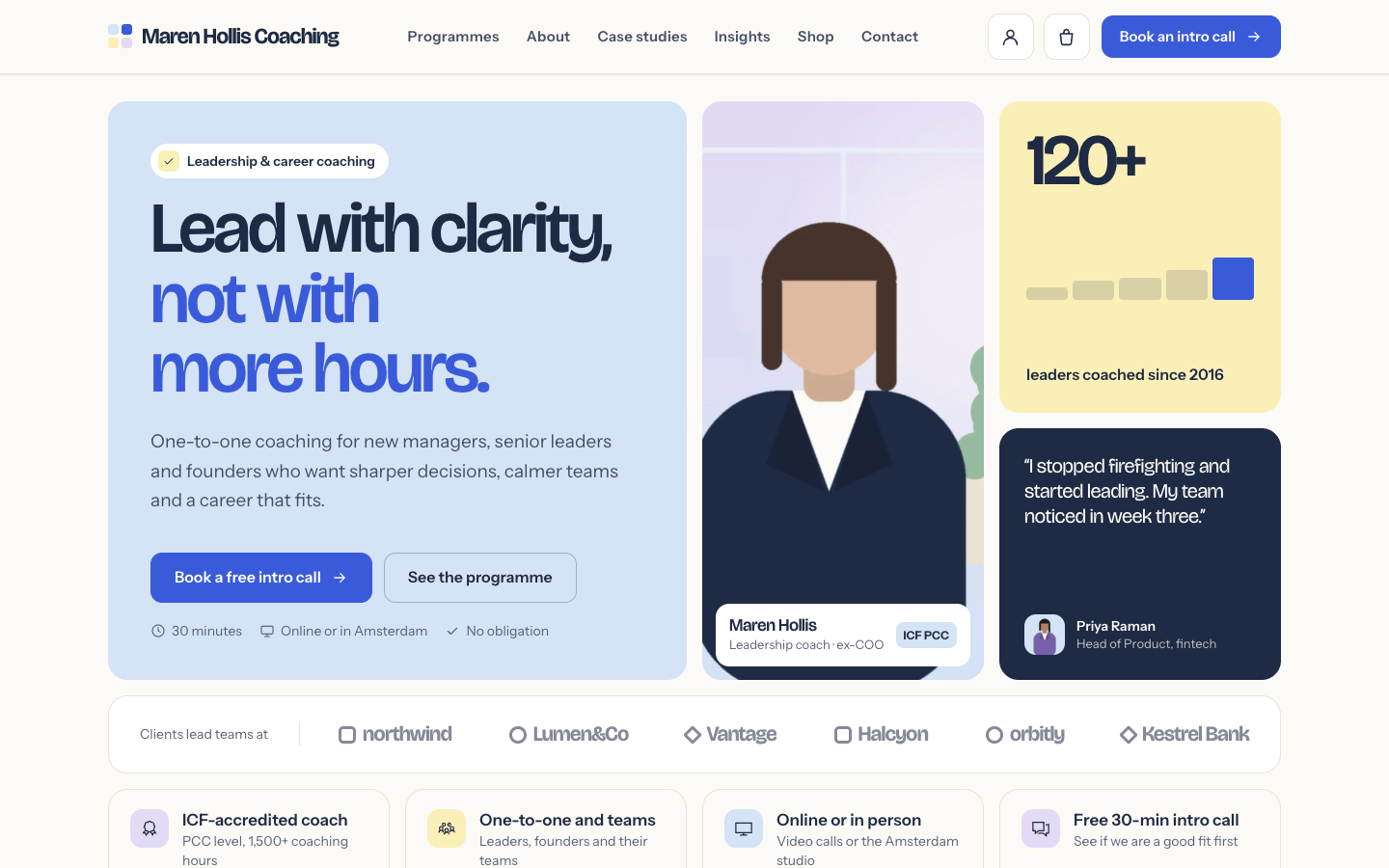
Ein strukturiertes Bento-Theme für Karriere-, Führungs- und Business-Coaches
Clarity
Neu
Kostenlos
Ein strukturiertes Bento-Theme für Karriere-, Führungs- und Business-Coaches
-
 Coat
Neu
Kostenlos
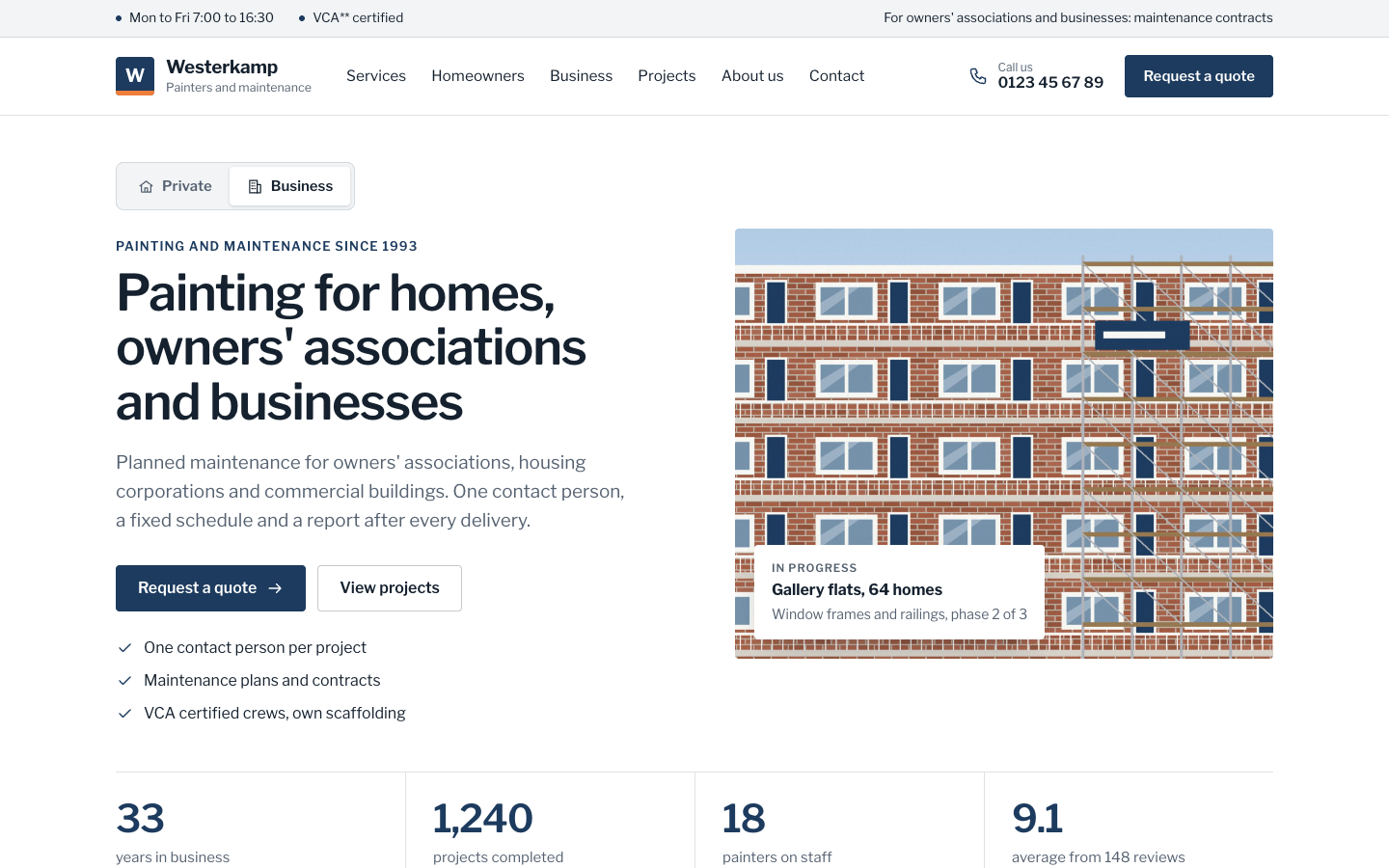
Ein seriöses Theme für Malerbetriebe, die Privat- und Geschäftskunden bedienen
Coat
Neu
Kostenlos
Ein seriöses Theme für Malerbetriebe, die Privat- und Geschäftskunden bedienen
-
 Sash
Neu
Kostenlos
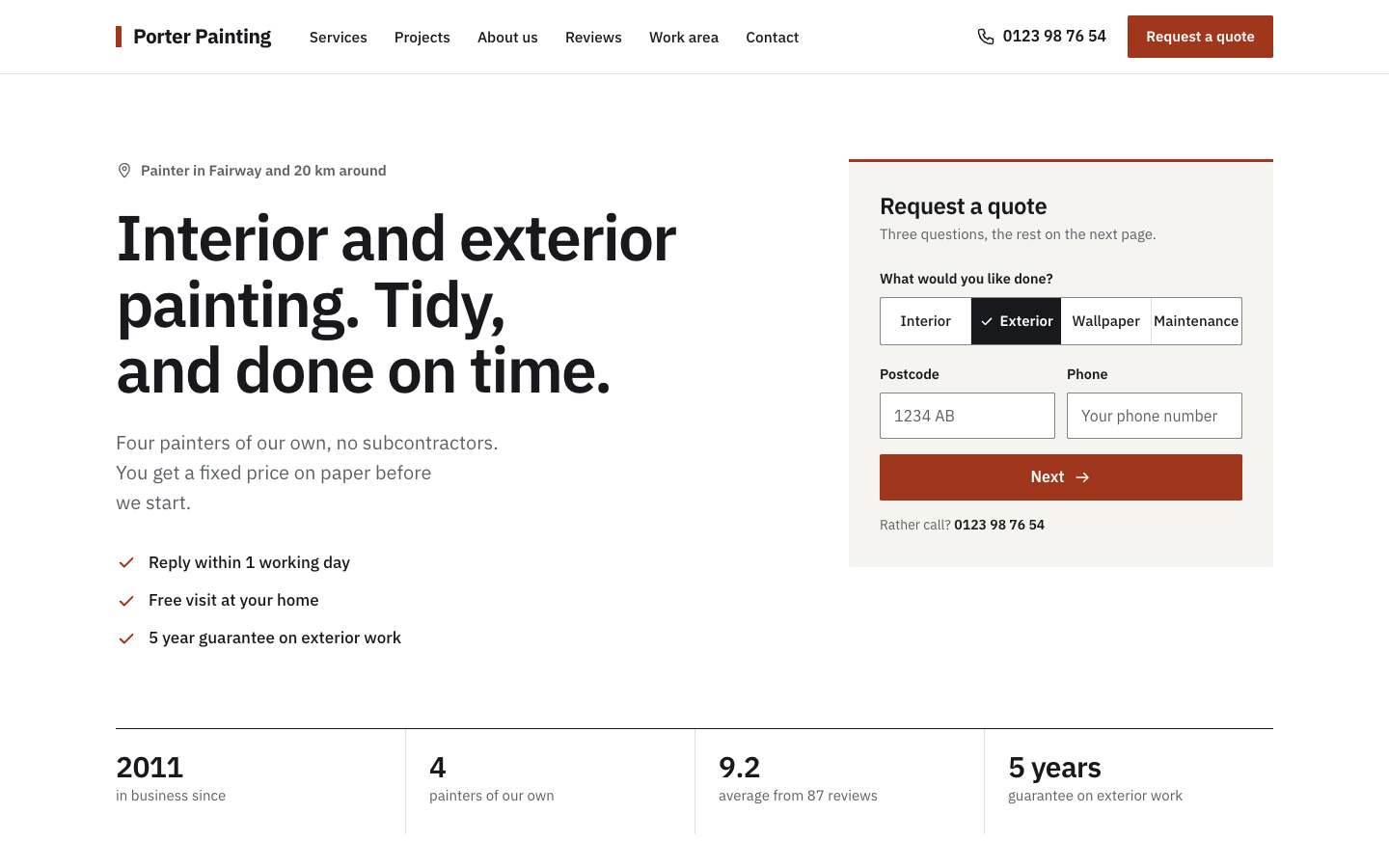
Ein schlichtes, sachliches Website-Theme für kleine Malerbetriebe
Sash
Neu
Kostenlos
Ein schlichtes, sachliches Website-Theme für kleine Malerbetriebe
-
 Trim
Neu
Kostenlos
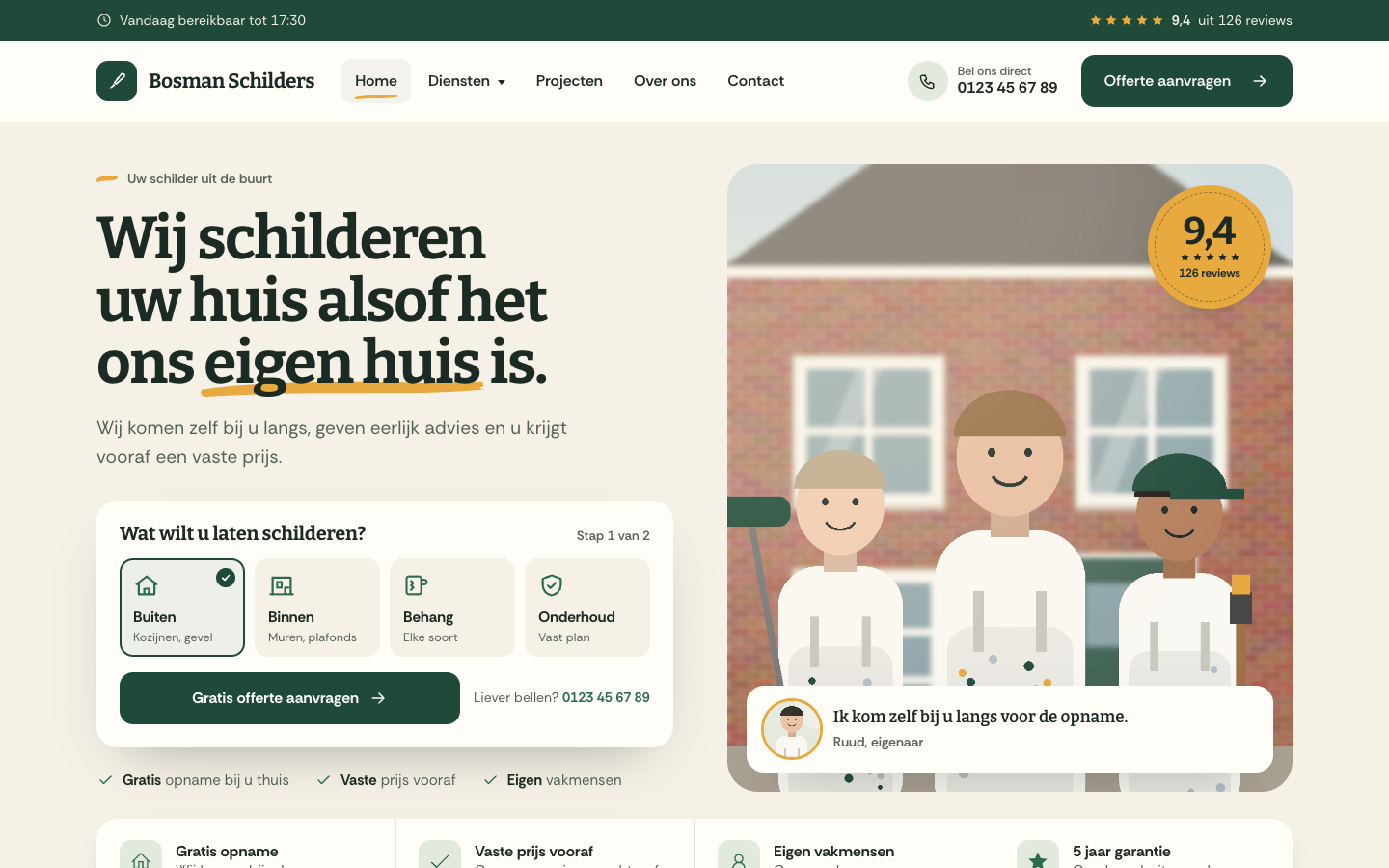
Ein herzliches, menschliches Website-Theme für lokale Malerbetriebe
Trim
Neu
Kostenlos
Ein herzliches, menschliches Website-Theme für lokale Malerbetriebe
Wählen Sie ein Theme und gehen Sie noch heute online
Testen Sie SitePack kostenlos, wählen Sie ein Design und wechseln Sie, wann Sie wollen.